






AI使ってみたいけど、無料で簡単にできるのないかな?

とりあえずChatGPTがおすすめ。チャット形式だから簡単♪
最近AIの活躍をよく聞くようになりました。
テレビではあまり情報がなかったりしますが、ネット上ではかなりヒートアップしています。
分かりやすい文章を要約したり、きれいな画像を何パターンも作ってくれたり、
組み合わせ次第では様々なことができます。
様々なAIのサイトがどんどん増えていますが、一番簡単に使えるのは会話できるAIです。
画像生成AIは通称”呪文”と呼ばれる”プロンプト”が必要なので結構難しいです…。
しかし、今回紹介するchatGPTは日本語入力でも使えます。
もちろん個人でも使えますし、有料プランでなくても簡単に使えます。
今のうちならライバルも少ないし、ちょっと試してみませんか?
ChatGPTの登録方法は簡単です。
必要なものは、メールアドレスとSMSが受信できる電話番号があればOKです。
電話番号は本人確認のための確認コードの送信先になるためです。
電話がかかってくるわけではありません。
では、5ステップで紹介していきます!
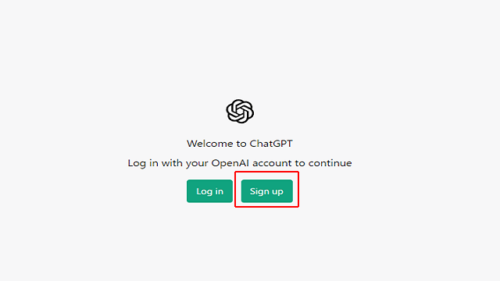
英語しかない!とビックリせずに、手順にそって進んでください。
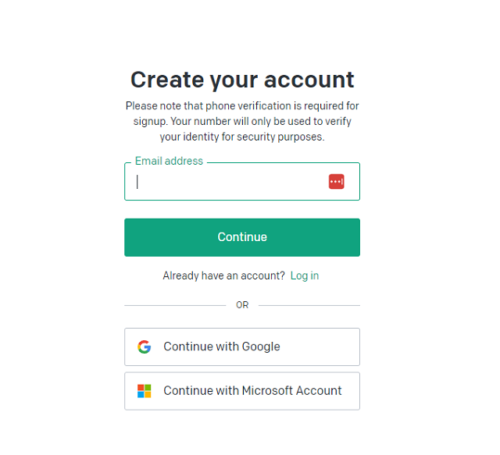
メールアドレスを入力して「continue」をクリックします。
グーグルやマイクロソフトアカウントでも登録できます。
今回は、メールアドレスで登録します。
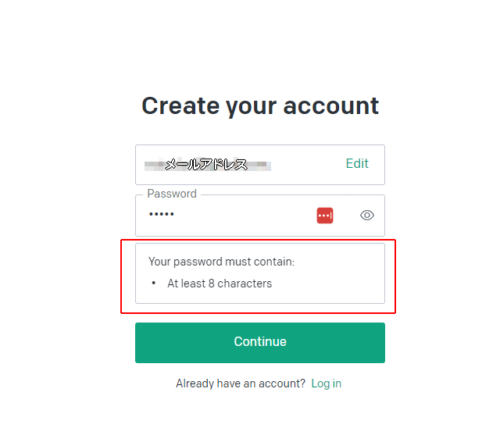
先ほど入力したメールアドレスの下に、Password欄があるので、
自分で忘れないようなパスワードを決めて入力し、
再度「continue」をクリックします。

パスワードが短すぎる場合、エラー表示がでます。
不正アクセス等を防止するために厳しくなっていますね。安心できます。
Your password must contain:
https://chat.openai.com/
At least 8 characters
この場合は8文字以上で登録してください、という意味になります。
以下の画面が出たら成功です。
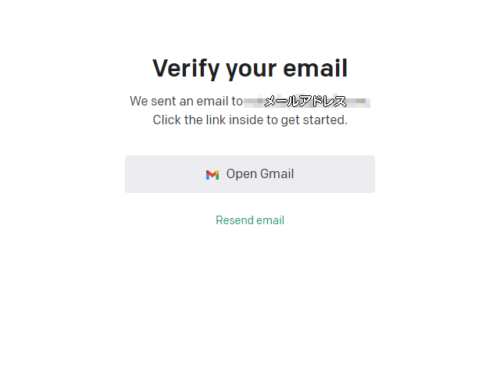
翻訳すると、
今回はgmailのアドレスで登録したためか、Gmailを開けるボタンも用意してくれました。
親切ですね~。
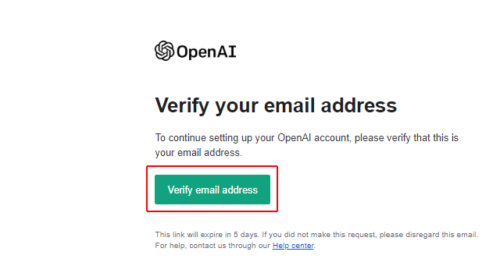
OpenAIからメールが来ているので、「OpenAI - Verify your email」を開き、
Verify your email addressをクリックします。
「First name」と「Last name」を入力します。

「First name」は名前、「Last name」は苗字です。
日本語と反対なので、うっかり間違えないようにしましょう。
一番下は誕生日です。これは大丈夫ですよね。
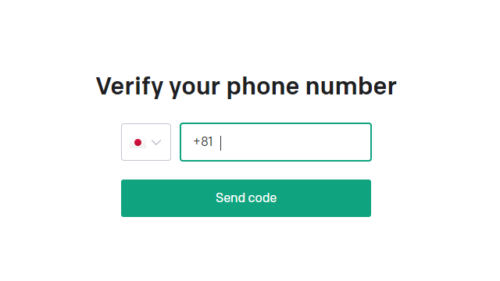
電話番号を入力し、確認コードがSMSに届きます。
簡単な説明が流れるので「Next」を何度かクリックし、この画面がでたら登録完了です!

左側の白い画面の一番下に会話を入力するスペースがあります。
そこから会話をスタートさせてみましょう。
どんな会話をしたらいいのかな?という場合は、
会話例も見てくださいね。
今回は、ChatGPTの登録方法について手順ごとに画像を用意して紹介しました。
変化の激しい分野なので、画像が変わっていることもあるかもしれませんが、
だいたいは同じ内容なので、できると思います。
会話例は下記の記事をクリックしてください!
ChatGPTと会話してみよう!/得意なこと、不得意なことを聞いてみた
【2023年最新版】ChatGPTの使い方!主婦でも簡単に活用できる5つの方法
ChatGPTの本がすでに発売されています。
詳しく知りたい方はこちらもどうぞ!
こんなサービスも始まってます。
>>10倍速でコンテンツ作成!AIライティングSAKUBUN 


読了時間:約 6分

読了時間:約 5分

読了時間:約 5分

うどう
2人の娘をもつシングルマザー。クレーム対応でメンタルダウンし会社員を退職。今は好きな仕事でダブルワーク+ブログ運営中。家事育児に振り回されながらも、1回15分のスキマ時間で無理なく継続中!身近な食べ物ネタなら楽しく続けられることを発見!コツコツブログ収益化の様子はメルマガにて♪

お取り寄せ0円でもできる副業ブログの秘密、配布スタート!

Xを変えた話と、60点でもいいやとブログを続けてきた結果

【無料】2時間超えが2本だて!現役ブロガー24名のリアル話がすごい
50記事書いても0円だったのに…。あの人がたった数ヶ月で逆転した理由を先に見せてもらいました。
アクセス増えても…悔しい!6月の収益とまだまだ伸びしろがあるって話



コメントフォーム